Что проверить в первую очередь
Начните с короткой диагностики. После каждого шага снова произнесите несколько слов или сделайте пробную запись — так вы сразу поймёте, что именно помогло.
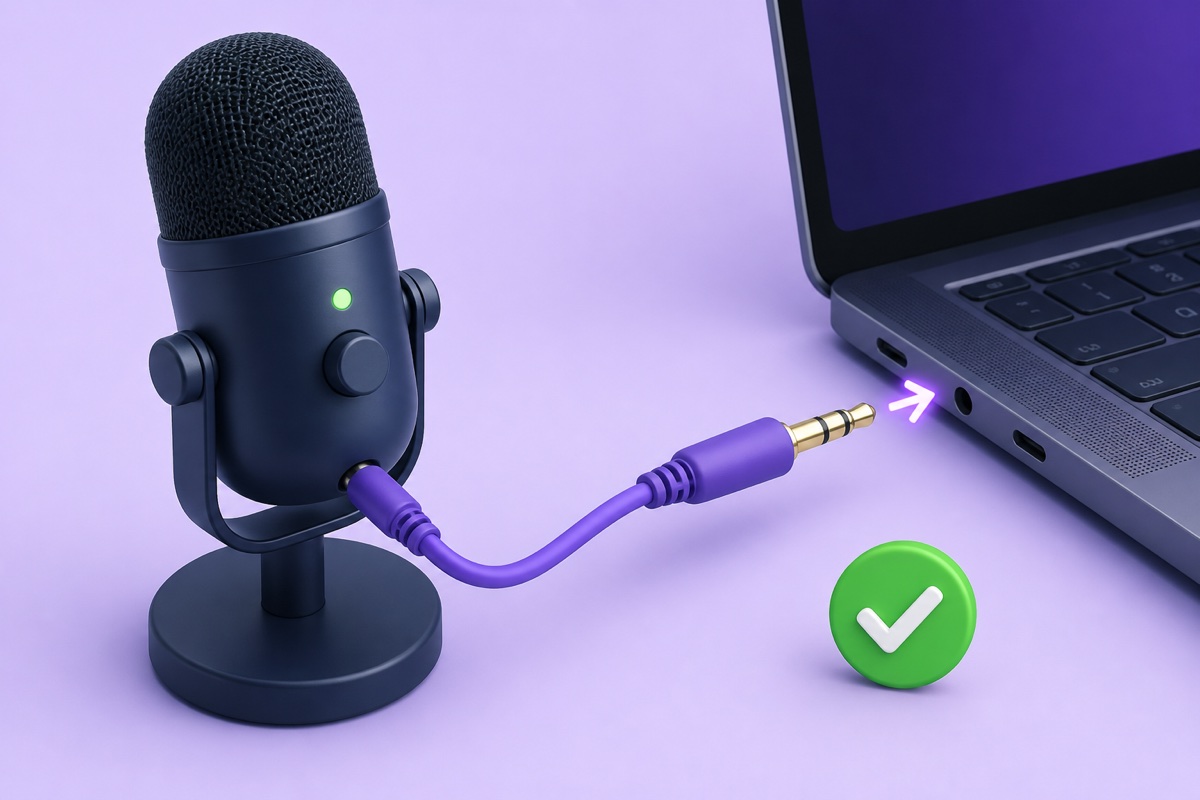
- Проверьте подключение. Выньте штекер или USB-кабель и подключите заново. Если есть другой порт, попробуйте его.
- Найдите кнопку отключения звука. Она может быть на гарнитуре, кабеле, клавиатуре или корпусе ноутбука.
- Выберите нужный источник. В системе и приложении должен быть указан тот микрофон, которым вы пользуетесь.
- Разрешите доступ. Проверьте разрешения для браузера или программы в настройках конфиденциальности.
- Перезапустите приложение. После подключения нового устройства программа не всегда переключается на него автоматически.
Основные причины, почему не работает микрофон
1. Выбрано не то устройство ввода
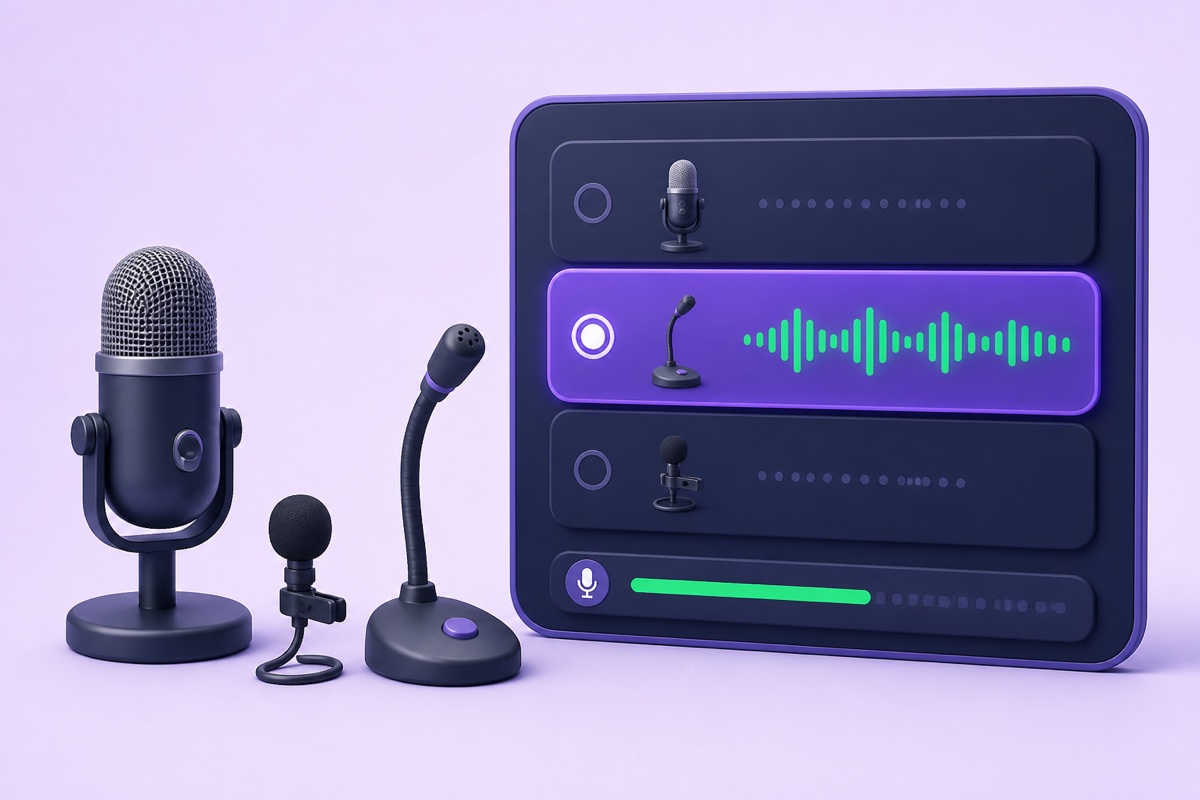
У компьютера может быть несколько источников звука: встроенный микрофон, гарнитура, веб-камера, Bluetooth-наушники или виртуальное устройство. Программа иногда выбирает не тот источник автоматически.
Откройте настройки звука операционной системы, найдите раздел ввода и выберите нужный микрофон. Затем проверьте выбор устройства внутри программы для звонков или записи.
2. Браузеру или приложению запрещён доступ
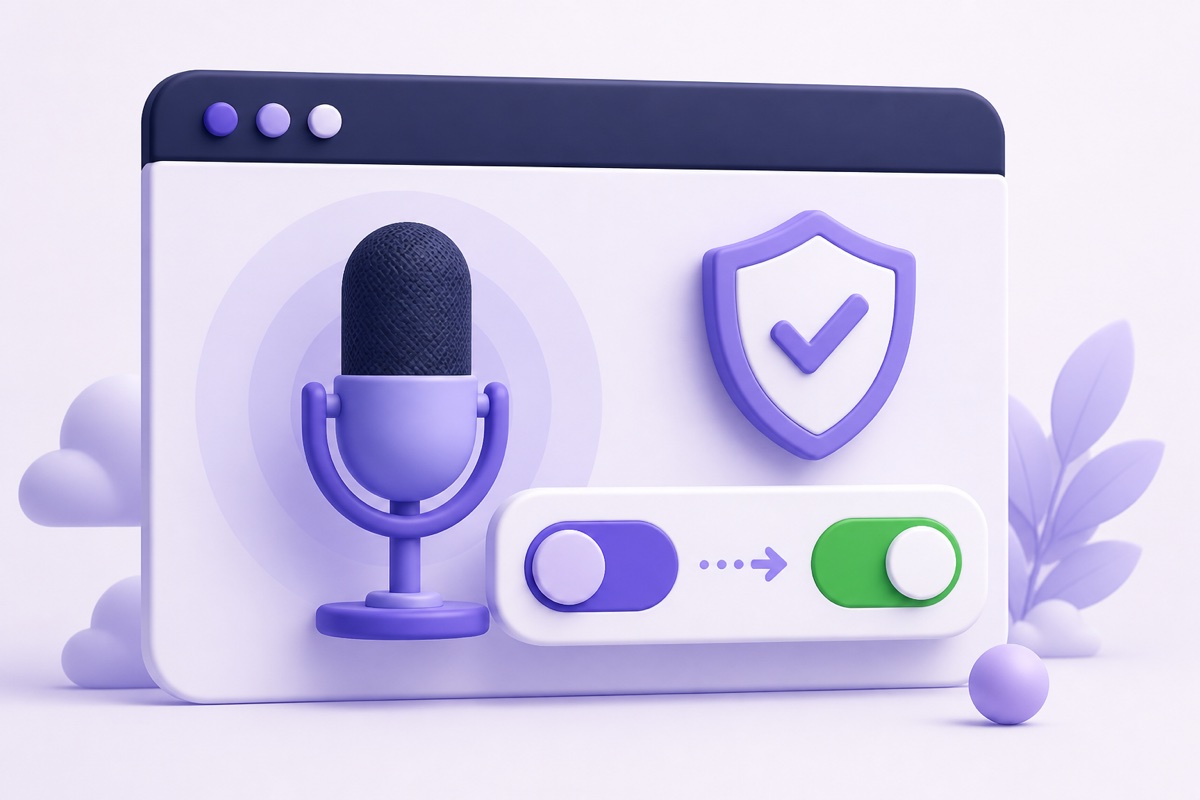
Сайты и приложения не могут использовать микрофон без разрешения. Если при первом запросе нажать «Запретить», запись не начнётся, даже когда устройство исправно.
Нажмите на значок настроек сайта рядом с адресной строкой, разрешите использование микрофона и обновите страницу. Также проверьте системные настройки конфиденциальности: доступ должен быть включён и для самого устройства, и для нужного браузера или приложения.
3. Микрофон выключен или громкость установлена на минимум
На гарнитурах часто есть физический переключатель Mute. Кроме того, уровень входного сигнала может быть снижен в системном микшере. Убедитесь, что микрофон не отключён, увеличьте входную громкость и повторите тест обычным голосом.
4. Штекер подключён не в тот разъём
На стационарном компьютере разъёмы для наушников и микрофона могут быть отдельными. Комбинированная гарнитура с одним четырёхконтактным штекером иногда требует переходника. USB-микрофон стоит проверить в другом порту без USB-концентратора.
5. Bluetooth-гарнитура подключена только для воспроизведения
Беспроводные наушники могут воспроизводить звук, но не передавать голос из-за выбранного профиля или неполного подключения. Отключите гарнитуру, подключите её заново и выберите её микрофон как устройство ввода. Проверьте заряд аккумулятора.
6. Микрофон занят другой программой
Программа для записи, видеозвонка или обработки звука может удерживать устройство. Закройте приложения, которые способны использовать микрофон, затем перезапустите нужную программу. Если это не помогло, перезагрузите компьютер.
7. Сбой драйвера или аудиослужбы
Если микрофон пропал из списка устройств после обновления или подключения нового оборудования, возможен сбой драйвера. Перезагрузка часто восстанавливает аудиослужбу. Если устройство по-прежнему не определяется, проверьте его состояние в системном диспетчере устройств и установите драйвер с сайта производителя компьютера или звукового оборудования.
8. Слишком тихий сигнал или неверное положение
Микрофон может работать, но едва улавливать голос. Поднесите его ближе, поверните рабочей стороной к себе и уберите предметы, закрывающие отверстие. Для встроенного микрофона проверьте, не закрыт ли он чехлом или защитной плёнкой.
Если микрофон не работает только в одной программе
Когда в тесте звук есть, а в конкретной программе вас не слышно, микрофон и подключение, скорее всего, исправны. Ищите причину в настройках приложения:
- выберите правильное устройство ввода вместо варианта «По умолчанию»;
- проверьте, не включено ли отключение микрофона в самом звонке;
- увеличьте входную громкость и временно отключите автоматическую регулировку;
- перезапустите программу после изменения системных разрешений;
- проверьте, работает ли микрофон в другой программе или браузере.
Как понять, что проблема аппаратная
Подключите микрофон к другому совместимому устройству. Если он нигде не определяется или вместо голоса слышны только треск и обрывы, вероятна неисправность кабеля, штекера или самого микрофона. Если другой микрофон работает в том же разъёме, проблема почти наверняка в первом устройстве.
Частые вопросы
Почему микрофон работает в системе, но не в браузере?
Обычно сайту запрещён доступ или в браузере выбран другой источник. Разрешите микрофон для сайта, выберите нужное устройство и обновите страницу.
Почему меня слышно очень тихо?
Проверьте входную громкость, расстояние до микрофона и его ориентацию. Убедитесь, что отверстие микрофона ничем не закрыто. Если есть усиление микрофона, повышайте его постепенно, чтобы не добавить шум.
Можно ли проверить микрофон без звонка другому человеку?
Да. Откройте инструмент «Проверка микрофона», разрешите доступ и произнесите несколько слов. Можно увидеть уровень сигнала, прослушать звук и сделать пробную запись.