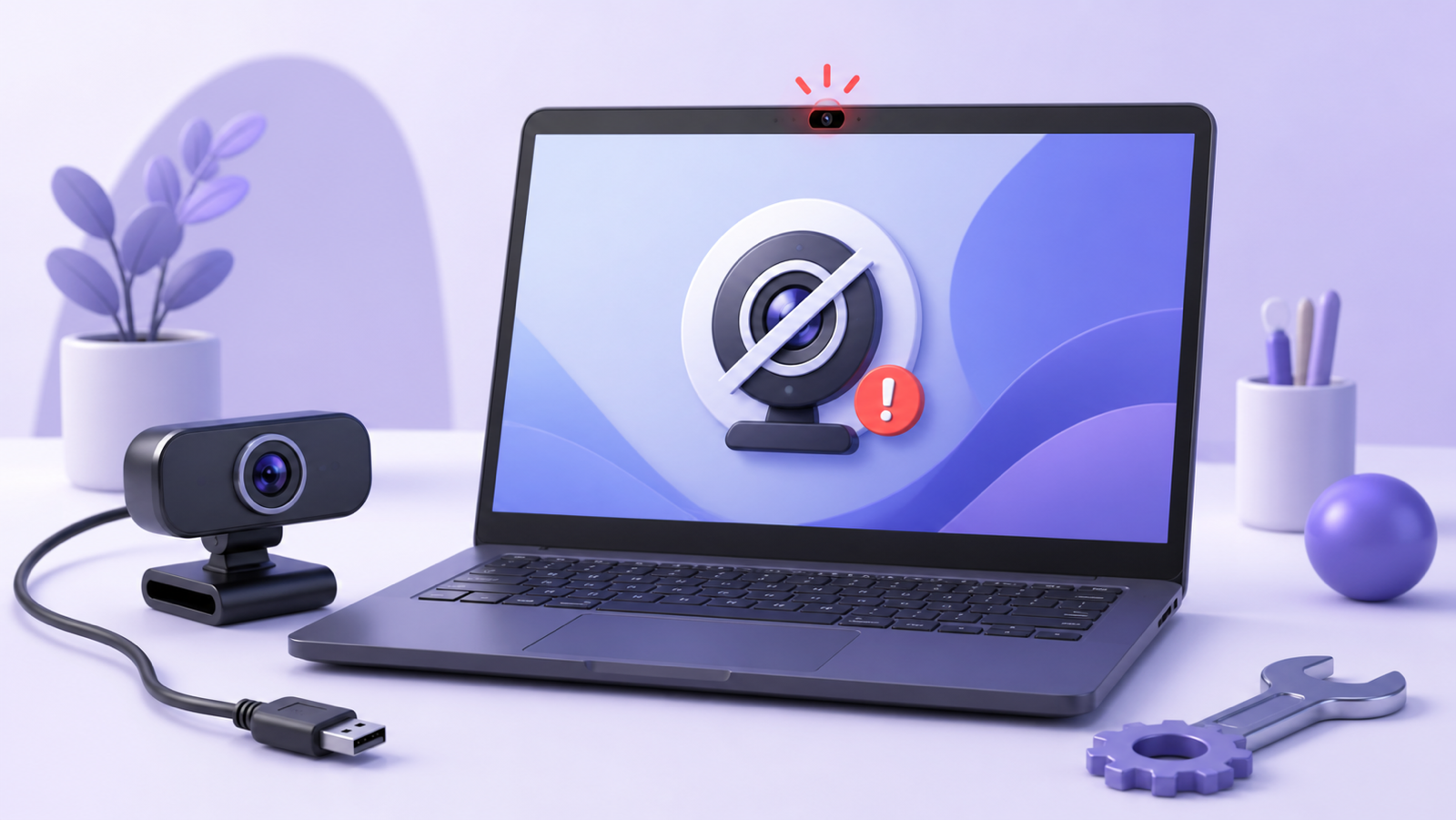
Что проверить в первую очередь
После каждого действия снова откройте изображение в тесте или приложении «Камера». Такой порядок помогает найти причину, не переустанавливая драйверы и не меняя системные настройки без необходимости.
- Откройте шторку. На ноутбуке она находится рядом с объективом, а на внешней камере может быть отдельной крышкой.
- Переподключите внешнюю камеру. Вставьте кабель непосредственно в другой USB-порт, без концентратора и удлинителя.
- Закройте программы видеосвязи. Zoom, Teams, Discord, браузер или программа записи могут уже использовать устройство.
- Перезагрузите компьютер. Это освобождает занятую камеру и заново запускает связанные системные службы.
- Проверьте камеру в двух местах. Сравните результат в приложении «Камера» и в онлайн-тесте.
Если изображение есть только в одном месте, оборудование, скорее всего, работает. Переходите к разрешениям и настройкам программы. Если камеры нет нигде, проверяйте подключение и драйвер.
Не работает веб-камера на компьютере с Windows 10 или 11
На стационарном компьютере обычно используется внешняя USB-камера, но следующие проверки подходят и для встроенного устройства. Названия разделов различаются между версиями Windows.
Проверьте разрешения камеры
В Windows 11:
- Откройте «Пуск → Параметры».
- Перейдите в раздел «Конфиденциальность и безопасность → Камера».
- Включите параметр «Доступ к камере».
- Разрешите приложениям доступ к камере.
- Включите доступ для классических приложений.
В Windows 10:
- Откройте «Пуск → Параметры».
- Перейдите в раздел «Конфиденциальность → Камера».
- Нажмите «Изменить» и включите доступ к камере для этого устройства.
- Разрешите приложениям доступ к камере.
- Включите доступ для классических приложений — к ним относятся браузеры и многие программы видеосвязи.
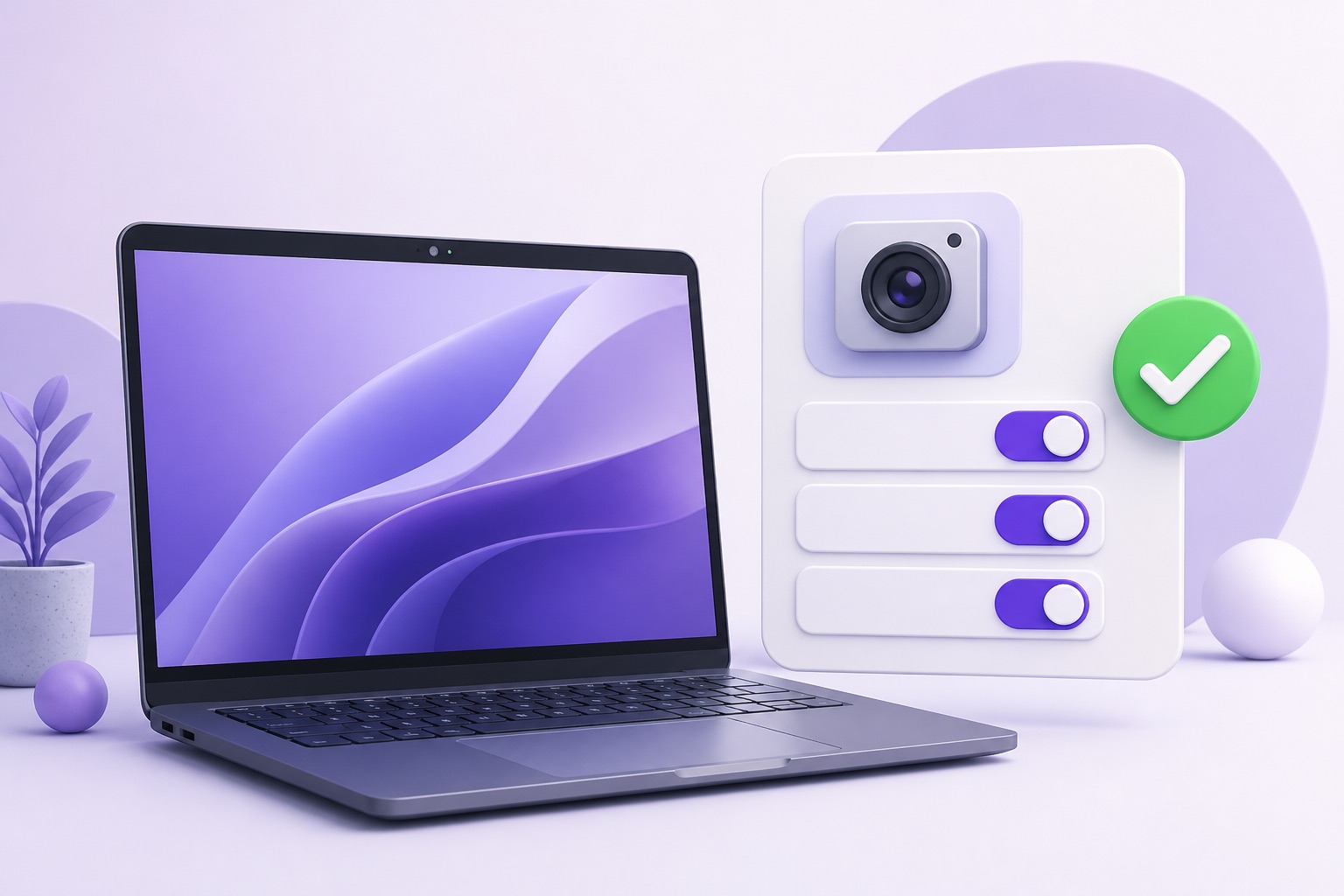
Выберите нужную камеру в программе
Если подключены встроенная камера, внешняя веб-камера или виртуальный источник, приложение может выбрать не то устройство. Откройте настройки видео и укажите камеру по её названию, а не вариант «По умолчанию».
В браузере нажмите значок слева от адреса сайта, откройте разрешения и выберите «Разрешить» для камеры. После изменения обновите страницу. Если доступ заблокирован на уровне Windows, браузерное разрешение само по себе не поможет.
Проверьте устройство и драйвер
Нажмите правой кнопкой мыши по кнопке «Пуск» и откройте «Диспетчер устройств». Разверните «Камеры» или «Устройства обработки изображений». Название раздела зависит от модели и драйвера.
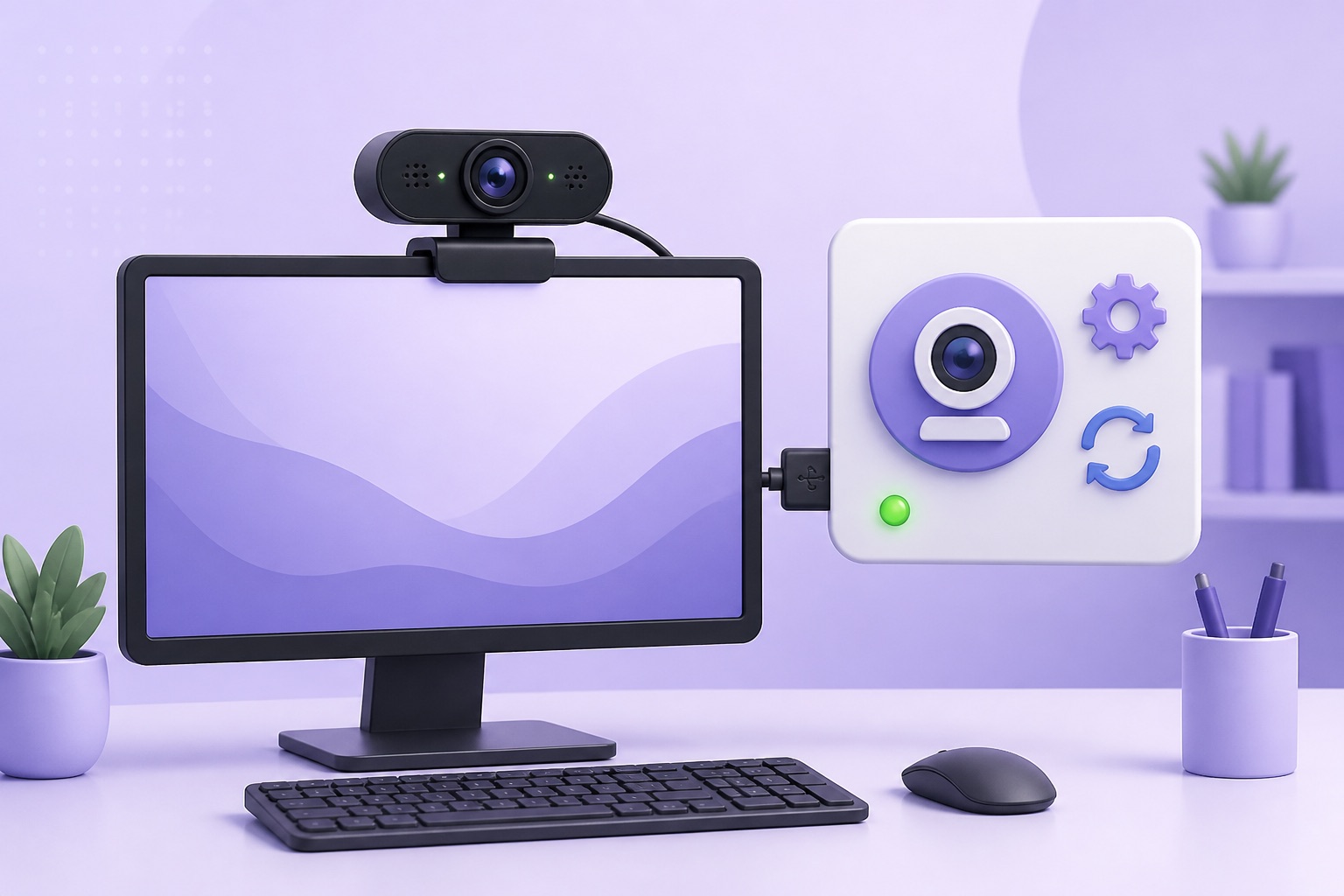
Если камера отмечена предупреждающим значком, откройте её свойства и прочитайте состояние устройства. Сначала выберите «Обновить драйвер». Если сбой появился после обновления, в свойствах на вкладке «Драйвер» может быть доступен откат.
Удаление устройства заставляет Windows обнаружить его заново после перезагрузки, но подходящий драйвер может не установиться автоматически. Перед этим скачайте драйвер с официального сайта производителя компьютера или камеры.
Проверьте USB-порт и кабель
Подключите камеру напрямую к другому порту. Если на системном блоке передние разъёмы работают нестабильно, используйте порт на задней панели. Камерам с высоким разрешением может не хватать питания через пассивный USB-хаб.
Лучший способ разделить неисправности — подключить эту камеру к другому компьютеру, а к исходному компьютеру другую камеру. Так становится понятно, проблема в устройстве или в Windows.
Не работает встроенная камера на ноутбуке
У ноутбуков есть дополнительные аппаратные способы отключения камеры. Они действуют независимо от разрешений Windows, поэтому система может не видеть устройство даже при правильно включённых переключателях.
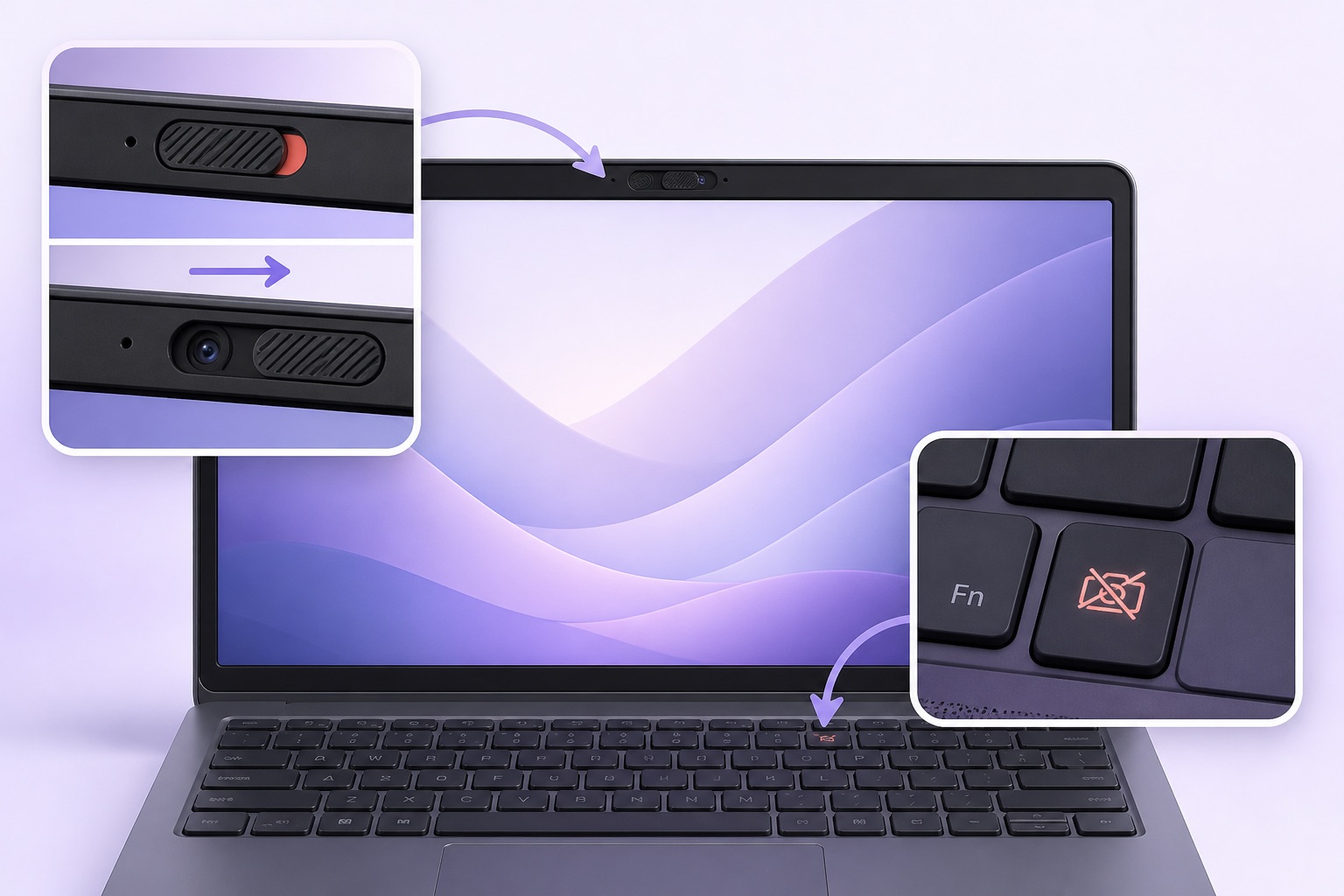
Откройте шторку и нажмите клавишу камеры
Осмотрите рамку экрана: рядом с объективом может быть ползунок приватности. Затем найдите на функциональных клавишах значок камеры — обычно он перечёркнут. Нажмите клавишу отдельно или вместе с Fn.
Проверьте фирменную утилиту
В приложении производителя может быть режим конфиденциальности камеры. Найдите разделы Privacy, Camera или Device Settings и убедитесь, что встроенная камера включена. Точное название зависит от модели ноутбука.
Не устанавливайте утилиты и драйверы с сайтов-каталогов. Используйте страницу поддержки производителя, выбрав точную модель ноутбука: неподходящий пакет способен вызвать новые ошибки.
Проверьте BIOS или UEFI
Если камера отсутствует в «Диспетчере устройств», она может быть отключена в BIOS/UEFI. Ищите настройку Integrated Camera, Webcam или Camera в разделах Security, I/O Port Access или Integrated Devices.
Как определить причину, по которой не работает веб-камера
Один и тот же сбой камеры может выглядеть по-разному. Сопоставьте наблюдаемый признак с таблицей и начните с указанной проверки. Если она не помогла, переходите к следующему разделу статьи.
| Что происходит | Вероятная причина | Что проверить сначала |
|---|---|---|
| Камера нигде не определяется | Отключение, USB-порт или драйвер | Шторку, кабель и «Диспетчер устройств» |
| Работает в «Камере», но не в браузере | Запрещён доступ к сайту | Разрешение рядом с адресной строкой |
| Работает только в одной программе | Выбрано другое видеоустройство | Настройки видео внутри программы |
| Вместо видео чёрный экран | Закрыта шторка или включён режим приватности | Шторку и фирменную утилиту ноутбука |
| Появляется ошибка 0xA00F4244 | Windows не обнаруживает камеру | Аппаратное включение и драйвер |
| Изображение пропадает при движении крышки | Возможна неисправность внутреннего шлейфа | Зафиксировать симптом и обратиться в сервис |
Если камера проходит онлайн-проверку, но не работает в одной программе, переустановка драйвера обычно не нужна: сначала проверьте выбор устройства и разрешения.
Что означает чёрный экран и ошибка 0xA00F4244
Чёрный экран при горящем индикаторе чаще связан с закрытой шторкой, другой программой, эффектом приватности или неисправностью матрицы камеры. Проверьте изображение при хорошем освещении и временно отключите видеофильтры.
0xA00F4244 <NoCamerasAreAttached>: приложение «Камера» не обнаружило доступное устройство. Проверьте аппаратное включение, «Диспетчер устройств», USB-подключение и драйвер.Если индикатор загорается без вашего действия, закройте приложения, использующие видео, и проверьте разрешения. Windows показывает индикатор или уведомление, когда камера активна.
Когда обращаться в сервис
Аппаратная неисправность вероятна, если внешняя камера не определяется на нескольких компьютерах или встроенное устройство пропадает при изменении угла крышки. Во втором случае возможна проблема со шлейфом дисплея.
Не разбирайте ноутбук или камеру, пока действует гарантия. Перед обращением запишите модель устройства, код ошибки и результаты проверки в другом приложении — это сократит повторную диагностику.
Актуальные названия системных пунктов можно сверить в инструкциях Microsoft: разрешения камеры, управление камерами в Windows 11 и ошибка 0xA00F4244.
Частые вопросы
Короткие ответы помогут проверить частные случаи, которые могут остаться после основной диагностики.
Почему камера работает в приложении «Камера», но не работает в Zoom или браузере?
Оборудование и драйвер, скорее всего, исправны. Проверьте разрешение для программы, выберите нужную камеру в её настройках и закройте другие приложения, которые могут использовать видео.
Как переключиться со встроенной камеры на внешнюю?
Подключите внешнюю камеру, откройте настройки видео в нужной программе и выберите устройство по названию. Если его нет в списке, переподключите кабель и перезапустите программу.
Почему индикатор камеры горит, хотя изображения нет?
Камера получает питание и используется программой, но объектив может быть закрыт шторкой, изображение может блокировать режим приватности или устройство занято другим приложением.
Нужно ли скачивать отдельный драйвер для веб-камеры?
Большинство USB-камер работает с системным драйвером Windows. Отдельный драйвер нужен, если устройство не определяется или производитель предусматривает собственное программное обеспечение. Скачивайте его только с официального сайта.
Можно ли проверить веб-камеру без видеозвонка?
Да. Откройте онлайн-проверку веб-камеры, разрешите браузеру доступ и убедитесь, что появилось изображение. Видео никуда не отправляется и используется только для проверки в браузере.