Файл с расширением webp можно встретить после скачивания изображения из браузера. Вместо привычного jpg или png компьютер сохраняет файл в другом формате. Иногда его не получается сразу открыть в старой программе или загрузить на сайт.
WebP — обычный формат растровых изображений. Он поддерживает качественные фотографии, прозрачный фон и даже анимацию. При этом файлы часто занимают меньше места, чем изображения в более старых форматах.
Разберемся, что такое WebP, чем его открыть на компьютере и смартфоне, а также как преобразовать изображение в jpg или png.
Что такое формат WebP
WebP — формат изображений, который разработала Google. Компания представила его в 2010 году как более компактную альтернативу популярным форматам JPEG, PNG и GIF.
Главная особенность WebP — эффективное сжатие изображений. Формат позволяет уменьшить размер файла и при этом сохранить хорошее качество картинки. Поэтому WebP активно используют на сайтах: небольшие изображения быстрее загружаются и расходуют меньше трафика.
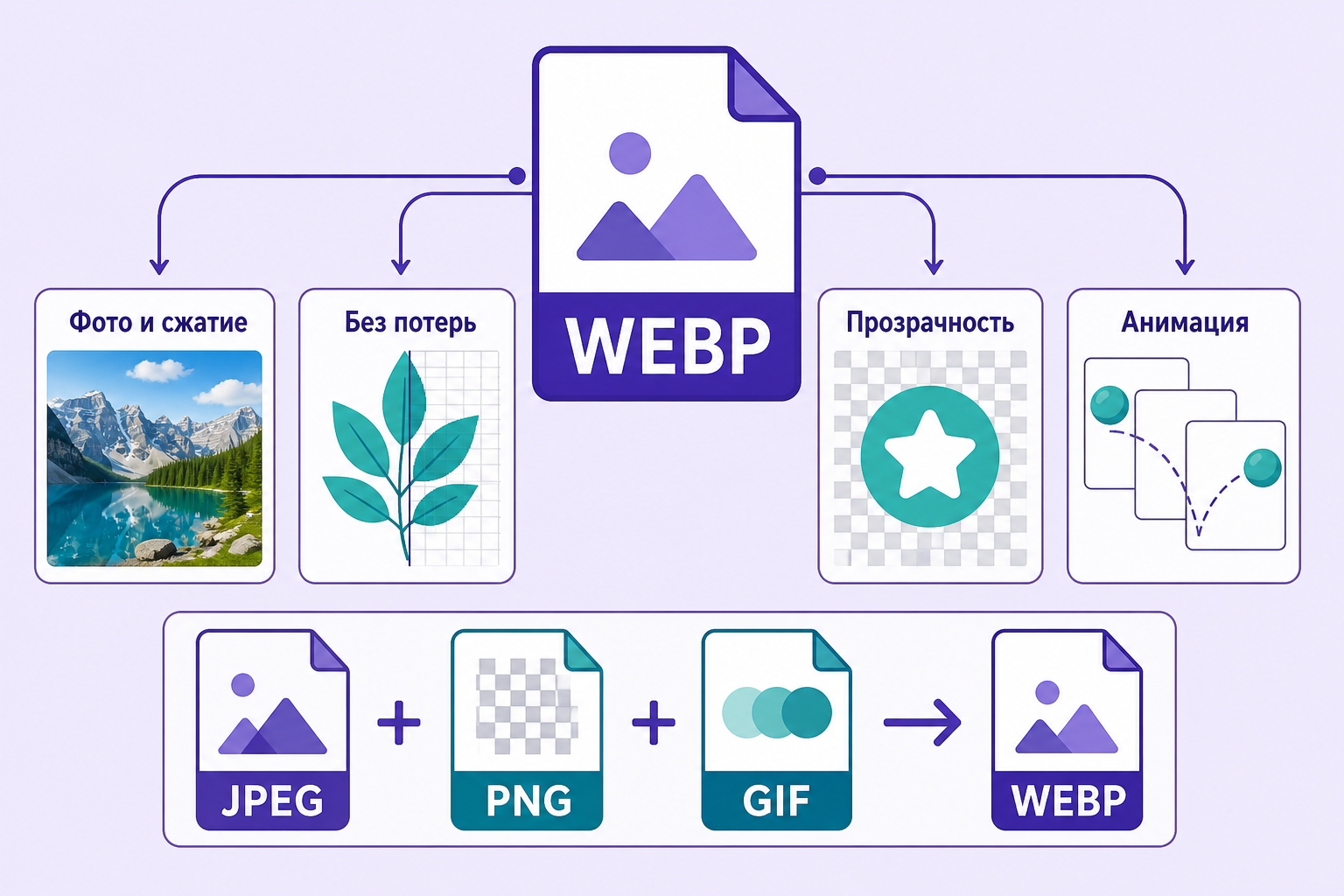
WebP поддерживает два способа сжатия:
- с потерями — часть информации удаляется ради уменьшения размера файла;
- без потерь — изображение сжимается без удаления исходных данных.
Кроме того, WebP поддерживает прозрачность и анимацию. Поэтому один формат может решать задачи, для которых раньше использовали сразу несколько форматов: JPEG для фотографий, PNG для прозрачных изображений и GIF для анимации.
Файл WebP можно узнать по расширению .webp. Например: photo.webp или image.webp.
Чаще всего пользователь сталкивается с таким файлом после скачивания картинки с сайта. Браузер сохраняет изображение в том формате, в котором сервер его передает. Поэтому кнопка «Сохранить изображение как» может предложить WebP, даже если визуально картинка ничем не отличается от обычного jpg.
Как устроен формат WebP
WebP относится к растровым форматам. Изображение состоит из множества пикселей, как в jpg или png. Поэтому формат подходит для фотографий, иллюстраций, превью и другой графики.
Можно уменьшить фотографию сильнее или сохранить исходные данные изображения.
Часть данных удаляется, поэтому файл весит меньше.
Для фотографий и изображений на сайтахДанные изображения сохраняются без удаления.
Для схем, скриншотов и графики с текстомПолностью или частично прозрачные области.
Последовательность кадров в одном файле.
EXIF, XMP и цветовой профиль ICC.
Преимущества и недостатки WebP
WebP создавали прежде всего для веба. Формат помогает уменьшить вес изображений, поэтому страницы могут загружаться быстрее. Но использовать его удобно не во всех ситуациях.
Основные преимущества WebP:
WebP без потерь в среднем на 26% меньше PNG, а с потерями — на 25–34% меньше сопоставимых JPEG.
Можно выбрать сжатие с потерями для фотографий или без потерь для графики и текста.
WebP поддерживает прозрачный фон и может заменить PNG во многих веб-сценариях.
Формат позволяет хранить последовательность кадров в одном файле.
WebP работает в актуальных Chrome, Edge, Firefox, Safari и Opera.
Есть у формата и недостатки. Проблемы чаще возникают не в браузерах, а при работе со старым программным обеспечением. Устаревший графический редактор или просмотрщик может не распознать файл с расширением webp.
Еще один нюанс связан с совместимостью. Например, сайт или программа могут разрешать загрузку только jpg и png. В такой ситуации WebP придется предварительно конвертировать.
Поэтому WebP особенно удобен для публикации изображений в интернете. Если файл нужно передать другому человеку или открыть в специализированной программе, стоит заранее проверить поддержку формата.
Чем открыть файл WebP
Для просмотра WebP не обязательно устанавливать отдельную программу. Проще всего открыть файл в современном браузере. Формат поддерживают Chrome, Firefox, Edge, Safari и Opera.
Чтобы открыть изображение через браузер, перетащите webp-файл в его окно. Можно также нажать на файл правой кнопкой мыши, выбрать «Открыть с помощью» и указать браузер.
Для регулярной работы с WebP удобнее использовать программу для просмотра или редактирования изображений. Формат поддерживают многие популярные приложения:
- Adobe Photoshop;
- GIMP;
- Paint;
- системные средства просмотра изображений в актуальных версиях Windows и macOS.
Выбор программы зависит от задачи. Если нужно только посмотреть скачанную картинку, достаточно браузера или встроенного просмотрщика. Для изменения размера, обрезки и другой обработки лучше использовать графический редактор.
Если программа не распознает WebP, это не означает, что файл поврежден. Причиной может быть устаревшая версия приложения. В таком случае попробуйте открыть изображение через браузер или преобразовать его в jpg либо png.
Как конвертировать WebP в JPG или PNG
Если программа или сайт не поддерживает WebP, изображение можно преобразовать в другой формат. Чаще всего для этого выбирают jpg или png.
Самый простой способ — воспользоваться нашими онлайн-конвертерами: WebP в JPG для фотографий или WebP в PNG, если нужно сохранить прозрачный фон. Загрузите webp-файл и запустите преобразование — после обработки останется скачать готовое изображение.
Конвертировать WebP можно и без онлайн-сервисов. Например, откройте изображение в Paint, Photoshop, GIMP или другом совместимом редакторе. Затем используйте функцию «Сохранить как» или «Экспорт» и выберите нужный формат.
Выбор между jpg и png зависит от изображения:
- JPG подойдет для фотографий и других изображений без прозрачного фона. Файл обычно получается сравнительно небольшим.
- PNG стоит выбрать для изображений с прозрачностью, скриншотов, логотипов и графики с четкими границами.
При преобразовании WebP в jpg прозрачные области сохранить нельзя: JPEG не поддерживает прозрачность. Кроме того, повторное сохранение изображения с потерями может немного ухудшить его качество.
Просто заменить расширение файла нельзя. Если переименовать photo.webp в photo.jpg, изображение не станет JPEG. Для изменения формата нужно именно конвертировать файл.
Как открыть WebP на Windows
В актуальных версиях Windows открыть WebP можно встроенными средствами. Для обычного просмотра изображения устанавливать отдельную программу обычно не требуется.
- Найдите файлОткройте папку загрузок и дважды нажмите на webp-файл.
- Выберите приложениеЕсли файл не открылся, нажмите правой кнопкой → «Открыть с помощью».
- Запустите просмотрВыберите «Фотографии», Paint или современный браузер.
Как открыть WebP на macOS
На Mac файлы WebP можно открыть стандартными средствами системы. В актуальных версиях macOS формат поддерживает приложение «Просмотр» (Preview).
- Откройте FinderНайдите скачанный webp-файл.
- Запустите «Просмотр»Дважды нажмите на файл или выберите «Открыть в программе» → «Просмотр».
- Проверьте изображениеВ актуальной macOS дополнительные расширения не нужны.
Как открыть WebP на Android
Современные смартфоны на Android поддерживают WebP на уровне операционной системы. Поэтому скачанное изображение обычно можно открыть прямо из приложения «Файлы» или галереи.
- Откройте загрузкиНайдите webp-файл в приложении «Файлы».
- Нажмите на файлAndroid предложит галерею или другое приложение для просмотра.
- Выберите программуИнтерфейс и список приложений зависят от производителя смартфона.
Как открыть WebP на iPhone и iPad
На современных iPhone и iPad файлы WebP можно просматривать без установки специальных приложений. Поддержка формата есть в iOS и iPadOS, а также в браузере Safari.
- Откройте «Файлы»Перейдите в папку с загрузками.
- Найдите WebPНажмите на изображение для системного просмотра.
- Используйте SafariВ браузере WebP отображается так же, как JPG или PNG.
Как открыть WebP онлайн
Если устанавливать программы не хочется, webp-файл можно открыть прямо в браузере. Для этого подойдут онлайн-просмотрщики изображений: загрузите файл на сайт, и сервис покажет его содержимое.
Онлайн-инструмент особенно пригодится, если WebP не открывается в установленной программе. Например, вы получили файл на рабочем компьютере и не можете установить дополнительный софт.
Некоторые сервисы одновременно работают как просмотрщики и конвертеры. После загрузки WebP можно сохранить изображение в более привычном формате — например, jpg или png.
Что делать, если WebP не открывается
WebP поддерживают современные операционные системы и браузеры. Поэтому проблемы с открытием файла чаще связаны с конкретной программой или самим изображением.
Сначала попробуйте открыть файл через браузер. Перетащите его в окно Chrome, Firefox, Edge или Safari. Если изображение отображается, значит, файл исправен, а проблема связана с программой, которую вы использовали раньше.
Если WebP не открывается нигде, попробуйте следующие способы:
- Обновите программу. Старые версии просмотрщиков и графических редакторов могут не поддерживать WebP.
- Скачайте изображение заново. Загрузка могла прерваться, из-за чего часть данных потерялась.
- Проверьте расширение. Название файла должно заканчиваться на
.webp. Однако одно расширение не гарантирует, что внутри действительно находится изображение WebP. - Попробуйте другой просмотрщик. Например, браузер или графический редактор с поддержкой формата.
- Конвертируйте изображение. WebP можно преобразовать в jpg или png, если нужная программа работает только с этими форматами.
Не стоит просто переименовывать image.webp в image.jpg. Расширение изменится, но данные внутри файла останутся в формате WebP. Программа все равно может отказаться его открывать.
Если браузер тоже сообщает об ошибке, проблема может быть в самом файле. В таком случае лучше скачать исходное изображение повторно или попросить отправителя прислать другую копию.
WebP или JPG: что лучше
WebP и JPG хорошо подходят для фотографий, но используют разные подходы к сжатию. WebP появился значительно позже и создавался в том числе как более эффективная альтернатива JPEG для веба.
- на 25–34% меньше сопоставимого JPEG;
- поддерживает прозрачность и анимацию;
- удобен для фотографий на сайтах.
- открывается практически везде;
- подходит для передачи другим людям;
- не поддерживает прозрачность и анимацию.
WebP или PNG: что лучше
WebP и PNG поддерживают прозрачность и сжатие без потерь. Поэтому оба формата подходят для логотипов, иконок, скриншотов и другой графики, где нужно сохранить четкие детали.
- без потерь в среднем на 26% меньше PNG;
- есть сжатие с потерями и без потерь;
- поддерживает прозрачность и анимацию.
- использует сжатие без потерь;
- поддерживает прозрачность;
- совместим почти с любыми редакторами.
WebP или AVIF: что лучше
WebP и AVIF относятся к современным форматам изображений для веба. Оба позволяют уменьшать размер файлов по сравнению с JPEG и PNG. Оба поддерживают сжатие с потерями и без потерь, прозрачность и анимацию.
- шире поддерживается программами;
- хорошо работает на современных и не самых новых устройствах;
- проще встроить в существующий сайт.
- обычно дает файл меньшего размера;
- поддерживает HDR и цвет до 12 бит;
- может не работать в старом ПО.
Сравнение WebP с другими форматами
Форматы решают разные задачи. В таблице собраны основные различия, которые помогут выбрать подходящий вариант для фотографии, графики, анимации или публикации на сайте.
| Формат | Сжатие | Прозрачность | Анимация | Лучше всего подходит |
|---|---|---|---|---|
| WebP | С потерями и без потерь | Да | Да | Фотографии и растровая графика для сайтов |
| JPG | С потерями | Нет | Нет | Фотографии с максимальной совместимостью |
| PNG | Без потерь | Да | Нет | Скриншоты, логотипы и графика с прозрачностью |
| GIF | Без потерь, до 256 цветов | Ограниченная | Да | Простая короткая анимация |
| AVIF | С потерями и без потерь | Да | Да | Максимальное сжатие современной веб-графики |
Стоит ли использовать WebP на сайте
WebP хорошо подходит для большинства изображений на сайтах. Формат помогает уменьшить размер файлов без заметного ухудшения картинки. Это особенно полезно для страниц с большим количеством фотографий и другой графики.
WebP можно использовать для разных типов изображений:
- фотографий товаров и услуг;
- обложек и превью;
- иллюстраций;
- баннеров;
- изображений с прозрачным фоном.
Меньший размер изображений сокращает объем данных, которые браузеру приходится загружать при открытии страницы. Однако сам по себе переход на WebP не гарантирует быстрый сайт. На скорость также влияют размеры изображений, степень сжатия, количество файлов и способ их загрузки.
Современные браузеры поддерживают WebP, поэтому для большинства сайтов проблемы с отображением формата уже не актуальны. Проверить совместимость стоит, если аудитория проекта использует старые браузеры или устройства.
При этом переводить всю графику в WebP необязательно. Например, SVG лучше подходит для многих логотипов, иконок и другой векторной графики. Для фотографий можно также рассмотреть AVIF, если требуется более эффективное сжатие.
Поэтому WebP стоит воспринимать не как универсальную замену всем форматам, а как один из инструментов оптимизации изображений. Для обычных фотографий и растровой веб-графики он остается удобным вариантом.
Коротко о формате WebP
Главное, что стоит запомнить о формате:
- Назначение. WebP — растровый формат Google, созданный для уменьшения размера изображений при сохранении хорошего качества.
- Возможности. Формат поддерживает сжатие с потерями и без потерь, прозрачность и анимацию.
- Открытие. WebP можно просматривать в современных браузерах и операционных системах, а редактировать — в актуальных графических редакторах.
- Конвертация. Для фотографий обычно выбирают JPG, а для изображений с прозрачным фоном — PNG. Простое переименование расширения формат не изменит.
- Использование на сайте. WebP подходит для большинства фотографий и растровой веб-графики, но в отдельных случаях лучше выбрать JPG, PNG, SVG или AVIF.
FAQ: ответы на частые вопросы
Почему изображения скачиваются в формате WebP?
Сайт может хранить или передавать изображения в WebP, чтобы уменьшить объем загружаемых данных. Когда вы сохраняете такую картинку через браузер, он скачивает исходный файл с расширением .webp.
Можно ли открыть WebP как обычную картинку?
Да. WebP поддерживают современные браузеры и многие встроенные просмотрщики изображений. Если программа не распознает файл, его можно открыть через Chrome, Firefox, Edge или Safari.
Можно ли сделать из WebP обычный JPG?
Да. Для этого понадобится конвертер или графический редактор. Откройте WebP и сохраните изображение в формате JPEG. При этом прозрачный фон сохранить не получится, поскольку JPEG не поддерживает прозрачность.
Что будет, если переименовать WebP в JPG?
Формат изображения не изменится. Например, после переименования photo.webp в photo.jpg внутри останутся данные WebP. Из-за этого некоторые программы не смогут открыть файл. Нужна полноценная конвертация.
Что лучше: WebP или JPG?
Для изображений на сайте WebP часто удобнее благодаря более эффективному сжатию и дополнительным возможностям. JPG выигрывает в совместимости с программами, устройствами и сервисами.
Что лучше: WebP или PNG?
WebP позволяет использовать прозрачность и сжатие без потерь, при этом файлы могут занимать меньше места. PNG стоит выбирать, если нужна максимально широкая совместимость с программами и сервисами.
Можно ли удалить файлы WebP?
Да, если изображение вам больше не нужно. WebP — обычный графический файл. Его удаление ничем не отличается от удаления jpg, png или другого изображения.